

建築未来図
建築未来図


シミュレーション方法
【シミュレーションとは】
カスタマーに合わせたシミュレーションを表示することができます。
【シミュレーション方法】
Gate.Investment Plannerの最初の画面に出ている「新しいプランからシミュレーションする」をクリックしてください。

【物件選択】
シミュレーションを作成する物件を選択します。選択した物件は画面下の現在選択中の物件に表示されます。
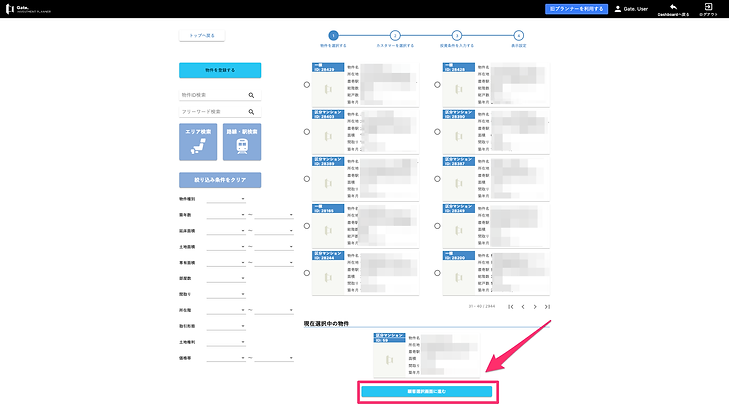
物件を選択したら、「顧客選択画面へ進む」をクリックします。
物件検索機能について
・フリーワード検索
物件に関するワードで検索できます。
例えば、物件名や住所、最寄駅など物件に関するあらゆるワードで検索可能です。
・エリア検索
物件の住所から検索できます。
エリア検索ボタンをクリックすると検索画面が表示されます。
東京23区、東京都下、その他都道府県でエリアを絞り込んで、物件を表示できます。
東京23区の場合

東京都下およびその他46都道府県の場合

・路線・駅検索
物件の最寄駅から検索することができます。
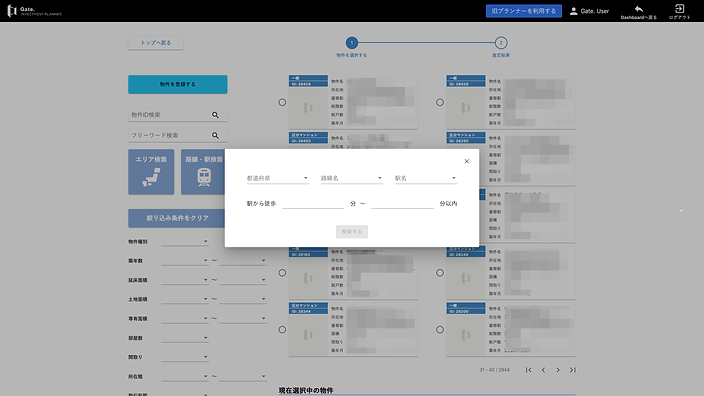
路線・駅検索ボタンをクリックすると下のポップアップが表示されます。
都道府県、路線名、駅名をプルダウンのメニューから入力します。
駅から徒歩何分なのかは空白のままでも検索することが可能です。
・絞り込み検索
登録されている物件の情報から絞り込み検索ができます。
絞り込み項目は全て入力する必要はなく、絞り込みたい条件のみ入力し、登録物件を表示することができます。
【絞り込み可能な項目】
・物件種別
・築年数
・延床面積
・土地面積
・専有面積
・部屋数
・間取り
・所在階
・取引形態
・土地権利
・価格帯

顧客選択画面
シミュレーションをする顧客を選択します。
この操作はBasic、Primeでご契約中のお客様が使用できます。
Lightで契約中のお客様は投資条件入力に進むをクリックしてください。

Basic、Primeでご契約中のお客様はシミュレーションを作成するカスタマーを選択し、
「投資条件入力画面へ進む」をクリックしてください。
また、新規でカスタマーを登録する場合はカスタマーを追加するをクリックすると
顧客管理画面のカスタマー追加へ進みます。
カスタマー検索機能について
・名前検索
登録しているカスタマーの名前で検索することができます。
姓、名どちらか一方でも、フルネームでの検索も可能です。
・メールアドレス検索
登録しているカスタマーのメールアドレスで検索することができます。
メールアドレスの一部を入力することでも検索可能です。
例)「sample@leeways.co.jp」を検索したい場合
「sample」を入力し、検索することもできます。
・電話番号検索
登録しているカスタマーの電話番号で検索することができます。
電話番号の一部を入力することでも検索可能です。
例)「090-1234-5678」を検索したい場合
「1234」を入力し、検索することもできます。
投資条件入力
詳細なデータを入力することができます。 各項目、選択した物件の情報が入力されています。
変更することも可能です。また、物件登録の際に空白で登録した項目に関しては
「Gate.」の査定値が自動で入力されています。
投資条件を入力したら、「表示設定画面へ進む」をクリックします。
・賃料に関して
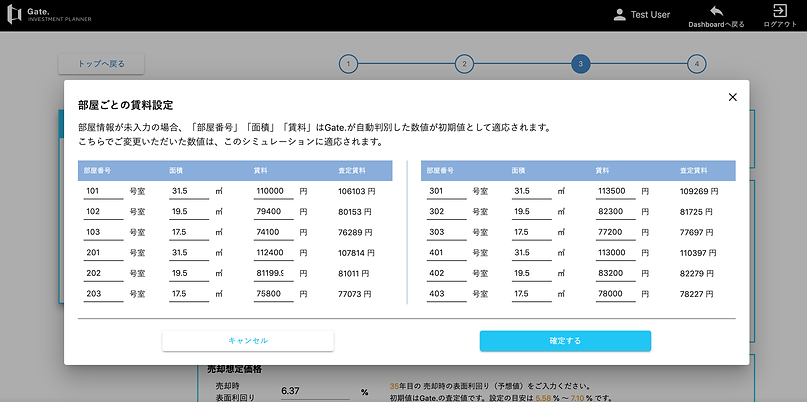
1棟物件を選択している場合、各部屋毎の賃料を設定することができます。
ここで入力したデータは物件情報には影響せず、作成しているシミュレーションにのみ反映されます。


表示設定画面
・プラン名
保存するプランの名前を変更することができます。
保存する際には、プラン名を入力し保存することもできます。
プラン名を入力しないで保存した場合、「名称未設定プラン」という名前で保存されます。
保存したプラン名はプラン一覧画面で表示されます。

・表示項目の設定
画面左側にある各項目の一覧から設定することができます。
チェックボックスで各項目の表示、非表示を切り替えることができます。
チェックを外した項目は結果画面に表示されなくなります。
初期は全て選択された状態です。
金融機関向け・不動産業者向けオススメ表示について
金融機関様、不動産業者様に使いやすい表示設定をご用意しました。
チェックすると自動でオススメ表示に設定されます。


・表示項目の詳細設定
表示させている項目の詳細な設定をすることができます。
設定したい項目の編集ボタンをクリックすると編集できるようになります。
各項目のチェックボックスで表示、非表示を切り替えることができます。
設定が完了したら、保存ボタンをクリックすることで保存できます。
プランの保存が終わっていない場合、結果を表示するボタンをクリックすることはできません。